

Targeted Broadcast คืออะไร
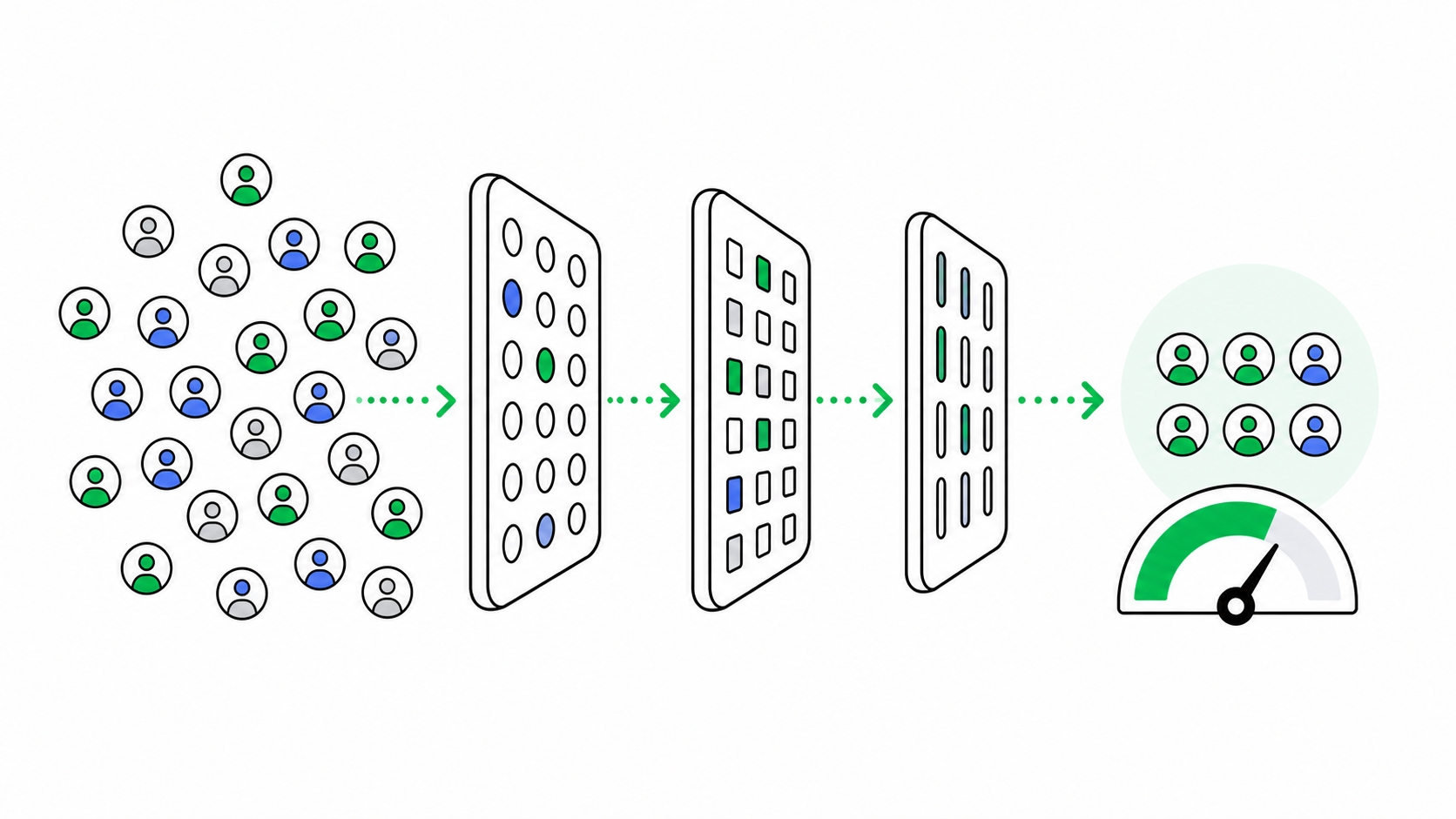
Targeted Broadcast คือฟีเจอร์ที่ให้คุณ กรองกลุ่มเป้าหมายก่อนส่ง Broadcast — เลือกเพศ, อายุ, พื้นที่, Chat Tag หรือพฤติกรรมผู้ติดตาม แล้วส่งข้อความเฉพาะกลุ่มนั้น แทนการส่งให้ทุกคน ช่วยให้ ข้อความตรงกลุ่มมากขึ้น และใช้โควตาน้อยลง
ใช้ได้กับแพ็กเกจไหน
| แพ็กเกจ | Targeted Broadcast |
|---|---|
| Free | ✅ ได้ |
| Basic | ✅ ได้ |
| Pro | ✅ ได้ |
Targeted Broadcast ใช้ได้ทุกแพ็กเกจ แต่โควตา Broadcast ต่อเดือนต่างกัน: FREE 300 · BASIC 15,000 · PRO 35,000 ข้อความ (ส่งเกินโควตา: BASIC 0.10 บาท/ข้อความ, PRO 0.06 บาท/ข้อความ · FREE ส่งเกินไม่ได้) — การยิงตรงกลุ่มช่วยให้ใช้โควตาที่มีอยู่คุ้มค่าที่สุด
Targeted Broadcast ใช้ได้ทุกแพ็กเกจ แต่โควตาและค่าส่งเกินต่างกัน
เข้าถึงได้ที่ไหน

- LINE OA Manager > หน้าหลัก
- คลิก “สร้างบรอดแคสต์” ที่แถบด้านข้าง → เลือกผู้รับเป็น “ระบุ”
ก่อนเริ่มใช้งาน — ต้องมีอะไร?
มีบัญชี LINE OA และล็อกอิน LINE OA Manager ได้
มีกลุ่มเป้าหมายอย่างน้อย 100 คน
ถ้าจะกรองด้วย Chat Tag ต้องติดแท็กลูกค้าไว้ก่อน
วิธีสร้าง Targeted Broadcast — ขั้นตอนต่อขั้นตอน
ไล่จากการเปิดหน้าบรอดแคสต์ เลือกกลุ่ม ตรวจ Target Reach ปรับเนื้อหา แล้วค่อยตั้งเวลาและส่งจริง
จากเปิดหน้าบรอดแคสต์ถึงกดส่งและตรวจผล
ขั้นตอนที่ 1: เข้าหน้า Broadcast และเปิดการกรองกลุ่ม
- ล็อกอิน LINE Official Account Manager (manager.line.biz)
- เลือกบัญชี LINE OA
- คลิก “หน้าหลัก”
- คลิก “สร้างบรอดแคสต์” ที่แถบด้านข้าง
- ที่ส่วนผู้รับ เลือก “ระบุ”
ตำแหน่ง: LINE OA Manager > หน้าหลัก > สร้างบรอดแคสต์ > ผู้รับ > ระบุ
ขั้นตอนที่ 2: เลือกวิธีการกรองกลุ่ม
เลือกวิธีการกรองตัวใดตัวหนึ่ง หรือหลายวิธีร่วมกัน:
เลือกวิธีเดียว หรือผสมหลายวิธีเพื่อโฟกัสกลุ่มให้แคบลง
| วิธีการ | อธิบาย | ตัวอย่าง |
|---|---|---|
| Demographic (ระบุคุณสมบัติ) | กรองตาม ระยะเวลาที่เป็นเพื่อน, เพศ, อายุ, พื้นที่, OS | เพื่อนใหม่ (<30 วัน), หญิง, อายุ 25-34, กรุงเทพ, iOS |
| Chat Tag | กรองตาม label ที่คุณติดไว้ในห้องแชท | “VIP”, “สนใจผิว”, “ลูกค้าเชียงใหม่” |
| Engagement (พฤติกรรมกับ Broadcast) | คนที่เคยเปิด/คลิก Broadcast ที่ผ่านมา หรือกลุ่มที่มี User ID | คนที่เคยคลิกลิงก์ใน Broadcast ก่อนหน้า |
| Business Manager Audience | audience ที่แชร์ผ่าน Business Manager (จาก LINE Ads / OA อื่น) | Custom Audience ที่สร้างจาก LINE Tag |
💡 เทคนิค: สามารถใช้หลายฟิลเตอร์พร้อมกันได้ เช่น Chat Tag “VIP” + เพศ “หญิง” + พื้นที่ “กรุงเทพ” เพื่อโฟกัสกลุ่มเป้าหมายให้แคบลง
ขั้นตอนที่ 3: ตรวจสอบจำนวน “Target Reach”
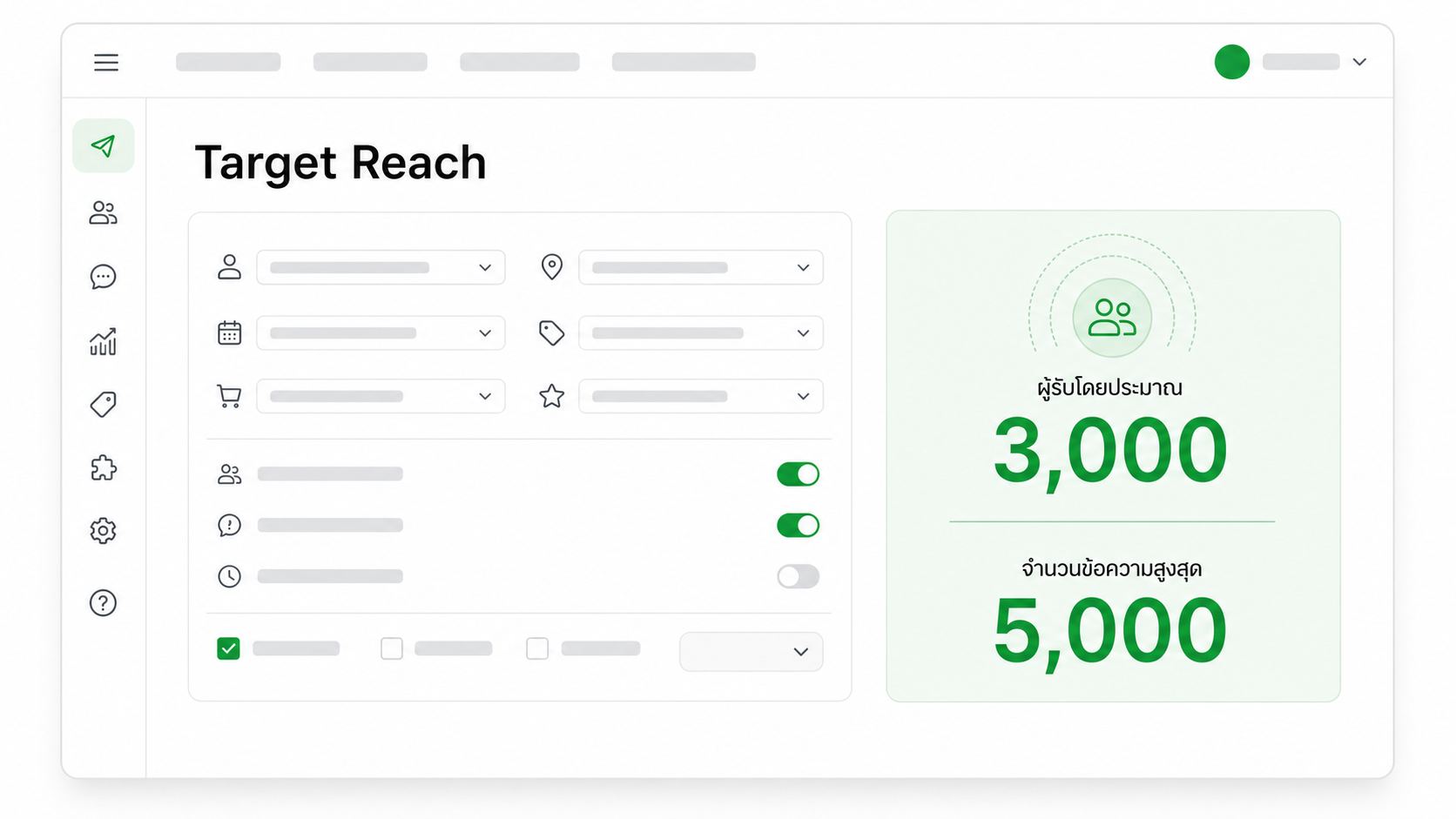
หลังเลือกฟิลเตอร์แล้ว ระบบจะแสดง Target Reach (ทาร์เก็ตรีช) — จำนวนผู้รับโดยประมาณที่จะได้รับข้อความ นับเฉพาะเพื่อนที่ยัง Active และรับบรอดแคสต์ได้ (ไม่นับคน Inactive หรือคนที่บล็อกบัญชี)
ต้องตรวจ:
- ✅ ≥ 100 คน (ต่ำกว่านี้ ระบบไม่ยอมให้ส่ง)
- ✅ ตัวเลขสมเหตุสมผล (ไม่แคบเกินไป)
- ✅ ตัวเลขนี้ = จำนวนโควตาที่ใช้ (เช่น Target Reach 3,000 = ใช้โควตา 3,000 ข้อความ เพราะโควตาคิดตามจำนวนผู้รับ)
ขั้นตอนที่ 4: สร้างเนื้อหาข้อความให้ตรงกลุ่ม
เลือกรูปแบบข้อความ (Rich Message, Carousel, Video ฯลฯ) และ สร้างเนื้อหาให้ตรงกับกลุ่มเป้าหมาย
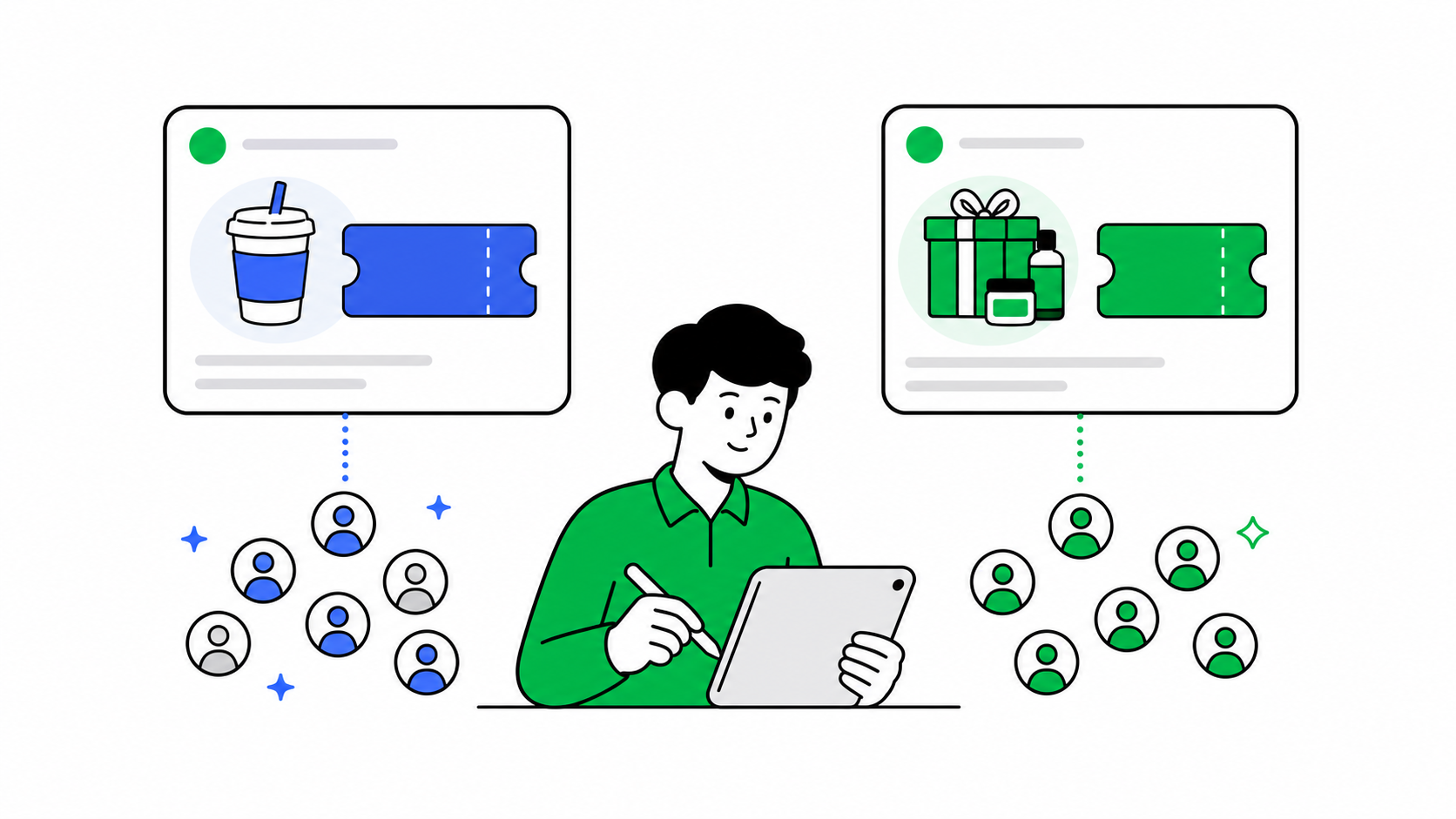
สำคัญ: อย่าส่งเนื้อหาเดิม ต้องปรับให้เหมาะกับกลุ่ม เช่น
- กลุ่ม “ลูกค้าใหม่” → ข้อความแนะนำร้าน + สินค้า bestseller + คูปองใหม่
- กลุ่ม “VIP” → ข้อความ exclusive: สินค้าลิมิเต็ด + ส่วนลด 25%
ขั้นตอนที่ 5: ตั้งเวลาส่ง
- เลือกส่งทันที หรือ ตั้งเวลาส่งตามต้องการ
- กด “ทดสอบบรอดแคสต์” เพื่อตรวจสอบข้อความกับตัวเองก่อนส่งจริง
ขั้นตอนที่ 6: กำหนดจำนวนข้อความสูงสุด (Optional)
ถ้าต้องการ คุมโควตาให้เข้มงวด ให้ระบุจำนวนสูงสุด เช่น “ส่งไม่เกิน 5,000 ข้อความ แม้กลุ่มมี 8,000 คน”
ใช้เมื่อ:
- โควตาเหลือน้อย
- ต้องการทดสอบกับกลุ่มย่อยก่อน (soft launch)
ตำแหน่ง: ช่อง “จำนวนข้อความสูงสุด” อยู่ในส่วนสรุปผู้รับเดียวกับ Target Reach ใช้กำหนดเพดานก่อนกดส่ง
ขั้นตอนที่ 7: กด “ส่ง” และตรวจสอบผล
- ตรวจสอบรายละเอียดทั้งหมด
- กด ส่ง
- วาง reminder ให้ตัวเองดู Insight หลัง 24-48 ชม. เพื่อดูผล
ประเภทของการกรองกลุ่ม — รายละเอียด
1. Demographic Filters (ระบุคุณสมบัติ)
กรองตามคุณสมบัติของผู้ติดตามที่ระบบมีข้อมูล — ระบบมีคุณสมบัติให้กรอง 5 อย่าง (ใช้ร่วมกันได้):
| ฟิลเตอร์ | ตัวเลือก | หมายเหตุ |
|---|---|---|
| ระยะเวลาที่เป็นเพื่อน | เช่น เพื่อนใหม่ / เพื่อนเก่า (ตามช่วงเวลาที่ระบบกำหนด) | ใช้แยกลูกค้าใหม่กับลูกค้าเดิมได้ |
| เพศ | ชาย / หญิง / ไม่ระบุ | ใช้แยกกลุ่มตามเพศได้ |
| อายุ | แบ่งเป็นช่วงอายุตามที่ระบบกำหนด | ใช้เจาะกลุ่มตามช่วงอายุได้ |
| พื้นที่ | จังหวัด / ภูมิภาค | ตามตำแหน่ง device |
| OS | iOS / Android | อ้างอิงข้อมูลอุปกรณ์ของผู้ใช้ |
💡 การใช้งาน: ใช้ Demographic Filter เพื่อแบ่ง segment กลุ่มผู้ติดตาม เช่น แยกตามเพศ ช่วงอายุ พื้นที่ หรือ OS แล้วปรับเนื้อหาให้ตรงกับแต่ละกลุ่ม
2. Chat Tag Filters
ใช้ label ที่แอดมินติดให้ห้องแชทลูกค้าเอง (ติดจากหน้าแชท):
มีกี่แท็ก:
- แบบพื้นฐาน (ทุกแพ็กเกจ Free/Basic/Pro): สูงสุด 5 แท็ก (1 แท็ก/ห้องแชท)¹
- เมื่อซื้อ OA Chat Package (555 บาท/เดือน ยังไม่รวม VAT): สูงสุด 300 แท็ก (30 แท็ก/ห้องแชท)
¹ ค่า default อ้างอิง OA Chat Package (LINE official, FY2026) — ทั้ง Free/Basic/Pro ได้ 5 tags (1 tag/ห้องแชท) เท่ากัน; 300 แท็กมาจากการซื้อ OA Chat Package เสริม
ข้อกำหนด:
- ชื่อแท็กยาวไม่เกิน 20 ตัวอักษร
- Target Reach ที่กรองได้ต้อง ≥ 100 คน จึงจะส่งได้
- สามารถเลือกหลายแท็กพร้อมกันได้
ตัวอย่างการใช้:
- “VIP” → ส่ง exclusive deal + early access
- “สนใจผิว” → ส่ง โปร skincare + how-to
- “ลูกค้าเชียงใหม่” → ส่ง โปรเฉพาะสาขาเชียงใหม่
3. Engagement Filters (พฤติกรรมกับ Broadcast)
กรองตามการตอบสนองต่อ Broadcast ที่เคยส่ง หรือจากรายชื่อ User ID ที่ธุรกิจมี — ตามที่หน้า LINE for Business ระบุไว้ 3 แบบ:
| ตัวเลือก | หมายถึง | ใช้ตอนไหน |
|---|---|---|
| เคยเปิดข้อความ | เปิดอ่าน Broadcast ที่ส่งไปก่อนหน้า | ส่ง follow-up ให้คนสนใจ |
| เคยคลิกลิงก์ | ไม่แค่อ่าน แต่กดคลิกลิงก์ใน Broadcast ด้วย | ส่ง offer ที่แรงขึ้นให้คนที่สนใจจริง |
| กลุ่มที่มี User ID | เลือกจากรายชื่อ User ID ที่ธุรกิจมีอยู่ | ส่งถึงลูกค้าที่รู้จัก User ID โดยตรง |
ตัวอย่างการใช้:
- ส่ง Broadcast โปรสินค้า A ให้ทุกคน
- 3 วันหลัง → ส่ง Targeted เฉพาะ “คนที่เคยคลิกลิงก์” → ส่วนลด 15%
- 5 วันหลัง → ส่ง Targeted เฉพาะ “คนที่เคยเปิดอ่าน” รอบก่อน → “Last chance! ลด 20%”
4. Business Manager Audience
ใช้กลุ่มเป้าหมาย (Audience) ที่แชร์ผ่าน [[wiki/apps/line-business-manager|Business Manager]] — Cross Audience สามารถนำมาใช้ส่ง Broadcast จาก LINE Ads → LINE OA หรือข้ามบัญชี LINE OA ได้
ต้องมี:
- บัญชี LINE Ads ที่ active
- Business Manager ที่ link กับ LINE OA
- Audience ที่แชร์ให้ OA ใช้ได้
สำหรับรายละเอียด ดูใน pack: BM-A-02 (LINE Tag & Audience)

ข้อจำกัดสำคัญ
| ข้อจำกัด | รายละเอียด |
|---|---|
| Target Reach ขั้นต่ำ | ≥ 100 คน (ต่ำกว่านี้ระบบไม่ให้ส่ง) |
| A/B Test ขั้นต่ำ | ต้องมี Target Reach ≥ 5,000 คน จึงจะทำ A/B Test ได้ |
| หลาย filter ร่วมกัน | ✅ ได้ |
| กำหนดจำนวนสูงสุด | ✅ ได้ (คุมโควตา) |
| Chat Tag (พื้นฐาน) | ทุกแพ็กเกจ: สูงสุด 5 แท็ก (1 แท็ก/ห้องแชท)¹ |
| Chat Tag (OA Chat Package) | 555 บาท/เดือน (ยังไม่รวม VAT): สูงสุด 300 แท็ก (30 แท็ก/ห้องแชท) |
| โควตา Broadcast/เดือน | FREE 300 · BASIC 15,000 · PRO 35,000 ข้อความ |
| ค่าข้อความเกินโควตา | BASIC 0.10 บาท/ข้อความ · PRO 0.06 บาท/ข้อความ (FREE ส่งเกินไม่ได้) |
FAQ — คำถามที่ถามบ่อย
Q1: ถ้า Target Reach น้อยกว่า 100 คน ทำไง?
A: ระบบจะไม่ยอมให้ส่ง ลองปรับเงื่อนไขใหม่:
- ลดจำนวน filter (เอา filter บางตัวออก)
- ขยายช่วงอายุหรือพื้นที่
- เลือก filter ที่กว้างขึ้น
Q2: สามารถใช้หลาย filter พร้อมกันได้ไหม?
A: ✅ ได้ สามารถเลือกหลายฟิลเตอร์พร้อมกันเพื่อโฟกัสกลุ่มเป้าหมายให้แคบลง เช่น Chat Tag “VIP” + เพศ “หญิง” + พื้นที่ “กรุงเทพ” — ควรดู Target Reach ที่ระบบแสดงเพื่อยืนยันจำนวนผู้รับก่อนส่ง
Q3: Target Reach 5,000 คน = ใช้โควตา 5,000 ใช่ไหม?
A: ✅ ใช่ เพราะโควตาคิดตามจำนวนผู้รับ (1 คน = 1 ข้อความ) ไม่ใช่จำนวนครั้งที่ส่ง
Q4: Chat Tag พื้นฐาน 5 แท็ก (1 แท็ก/ห้อง) ไม่พอ ต้องซื้อไหม?
A: ทุกแพ็กเกจ (Free/Basic/Pro) ได้ 5 แท็กพื้นฐานเท่ากัน ถ้าไม่พอมี 2 ทางเลือก:
1. ใช้ Demographic Filter แทน (ระยะเวลาที่เป็นเพื่อน, เพศ, อายุ, พื้นที่, OS) — ไม่มีค่าใช้จ่ายเพิ่ม
2. ซื้อ OA Chat Package (555 บาท/เดือน ยังไม่รวม VAT) — ได้สูงสุด 300 แท็ก (30 แท็ก/ห้องแชท)
Q5: Broadcast ครั้งก่อนส่งไป 2 สัปดาห์แล้ว ยังใช้ Engagement Filter ได้ไหม?
A: ✅ ได้ แต่ควรตรวจสอบข้อมูลใน Insight/เงื่อนไขบนหน้าจอก่อนใช้งาน เพราะข้อมูลพฤติกรรมอาจเปลี่ยนตามช่วงเวลาที่ระบบเก็บและประมวลผล
Q6: ส่ง Targeted Broadcast ถี่ๆ ให้กลุ่มเดิมได้ไหม?
A: ทำได้ แต่ควรวางรอบส่งตามแคมเปญและดูผลลัพธ์ประกอบ เช่น open/click/block rate ถ้ากลุ่มเดิมเริ่มตอบสนองลดลงหรือ block rate สูงขึ้น ควรลดความถี่หรือปรับเนื้อหา
Checklist ก่อนกดส่ง
ก่อนกดส่ง ทุกครั้ง ลองเช็ค:
จำไว้: Targeted Broadcast = กรองกลุ่ม + ปรับเนื้อหาให้ตรงกลุ่ม (ทำทั้ง 2 อย่าง)