Broadcast คืออะไร
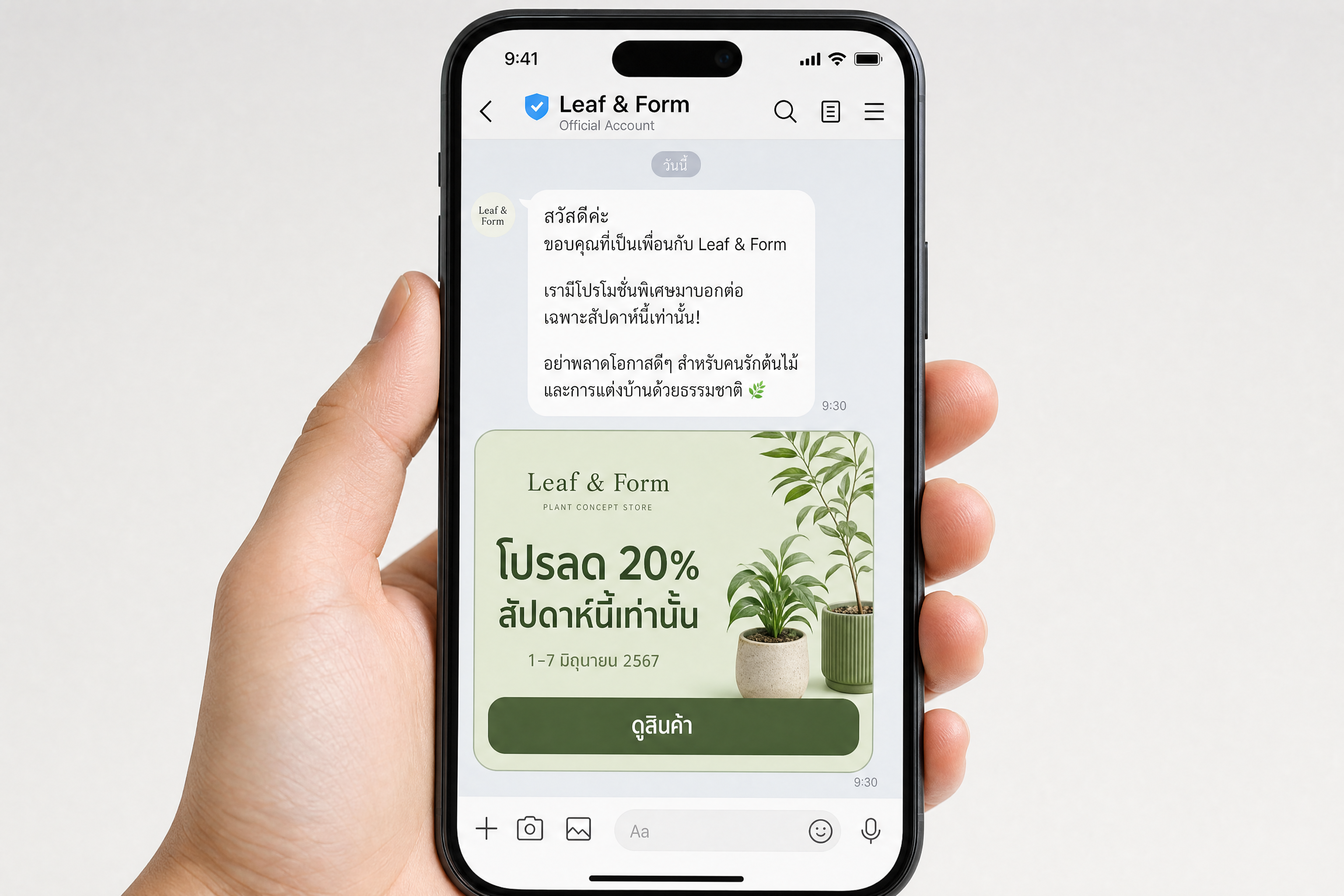
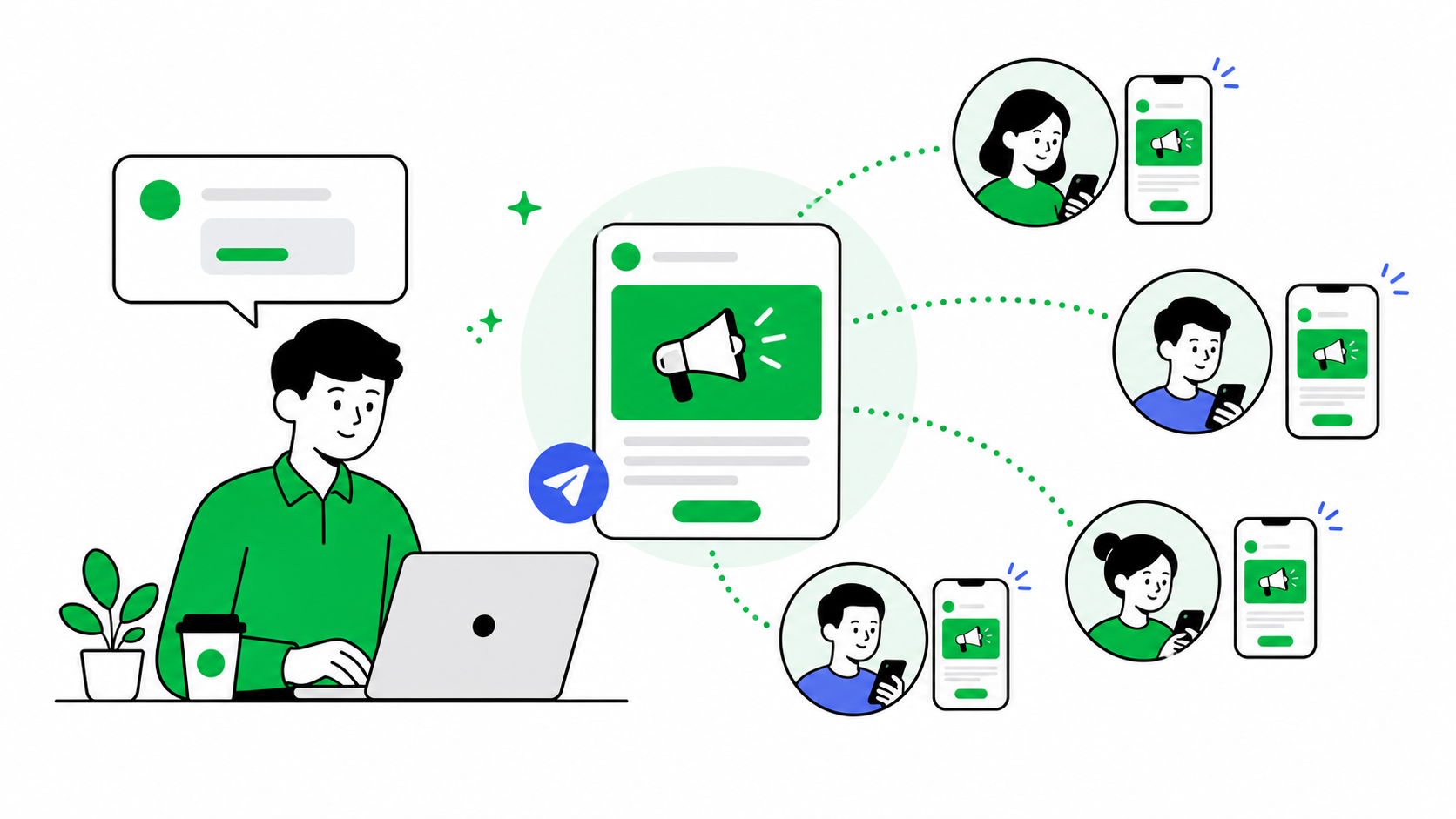
Broadcast คือฟีเจอร์ส่งข้อความถึงผู้ติดตาม LINE OA ทั้งหมด หรือเฉพาะกลุ่มที่เลือก ในครั้งเดียว ใช้สำหรับส่งโปรโมชัน ข่าวสาร คูปอง หรือข้อมูลสำคัญถึงลูกค้าโดยตรง
เข้าถึงได้ที่: LINE OA Manager > หน้าหลัก > บรอดแคสต์
ก่อนเริ่มใช้งาน

มีบัญชี LINE Official Account แล้ว
ล็อกอินเข้า LINE OA Manager (manager.line.biz) หรือแอป LINE Official Account ได้
มีผู้ติดตาม (Friend) อย่างน้อย 1 คน
วิธีสร้างบรอดแคสต์
ทำตาม 5 ขั้นตอนด้านล่าง — จากเข้าหน้าบรอดแคสต์ ไปจนถึงตั้งเวลาส่งและกดส่งจริง
ขั้นตอนที่ 1 — เข้าหน้าบรอดแคสต์
ขั้นตอนที่ 2 — เลือกรูปแบบข้อความ
เลือกรูปแบบข้อความที่ต้องการส่ง โดยสามารถใส่ได้สูงสุด 3 บอลลูนข้อความ ใน 1 บรอดแคสต์
| รูปแบบ | ลักษณะ | เหมาะสำหรับ | จุดเด่น |
|---|---|---|---|
| Text | ข้อความตัวอักษร ใส่ลิงก์ได้ | ข่าวเร่งด่วน ขอบคุณ | เขียนเร็ว แก้รายละเอียดได้ชัด |
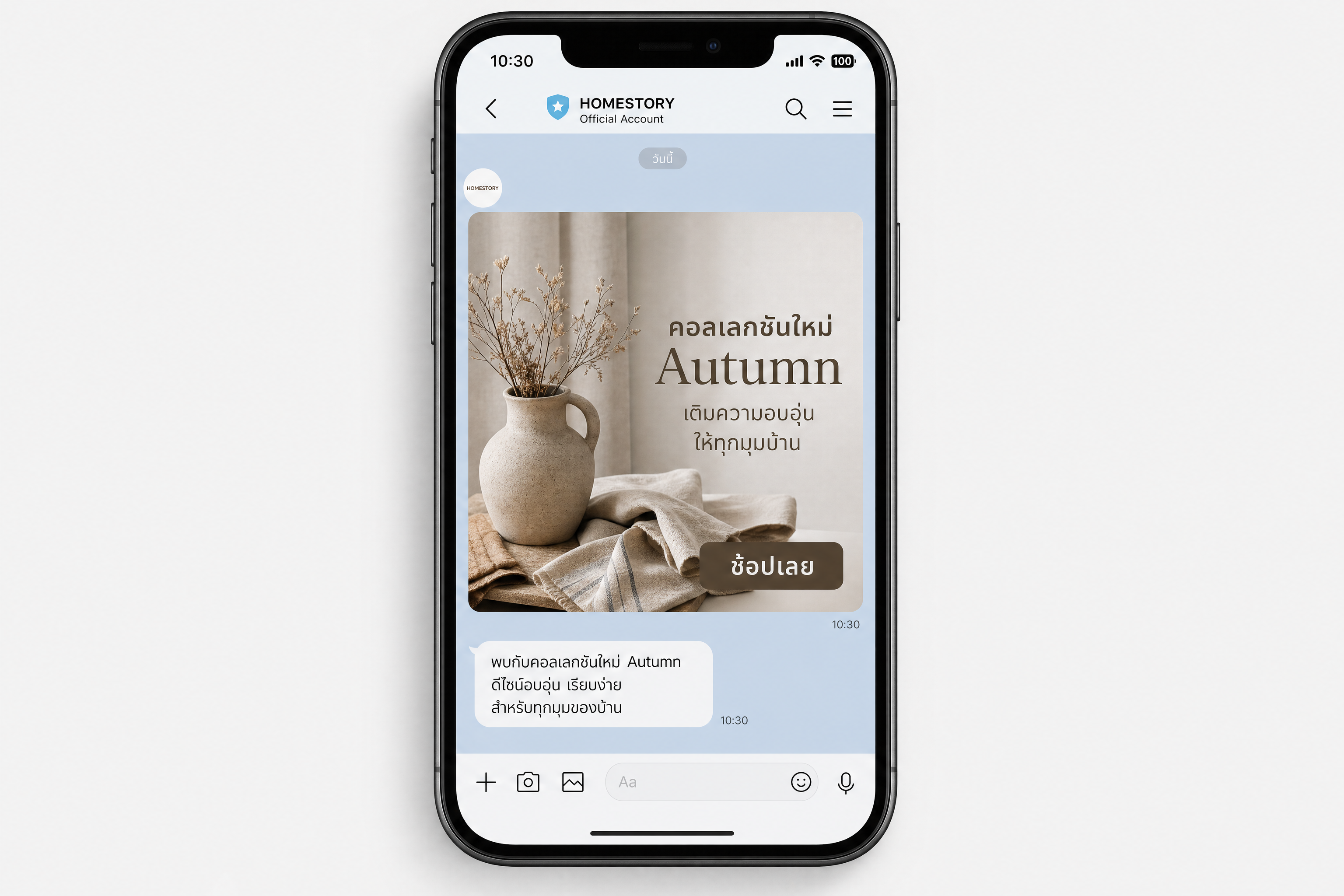
| Rich Message | ภาพขนาดใหญ่ ฝังลิงก์/แอ็กชันได้สูงสุด 6 จุด | โปรโมชัน แคมเปญ | เห็นภาพและ CTA ชัดในข้อความเดียว |
| Rich Video | วิดีโอพร้อมปุ่ม CTA | เปิดตัวสินค้า Testimonial | เหมาะกับสินค้าที่ต้องเห็นการใช้งาน |
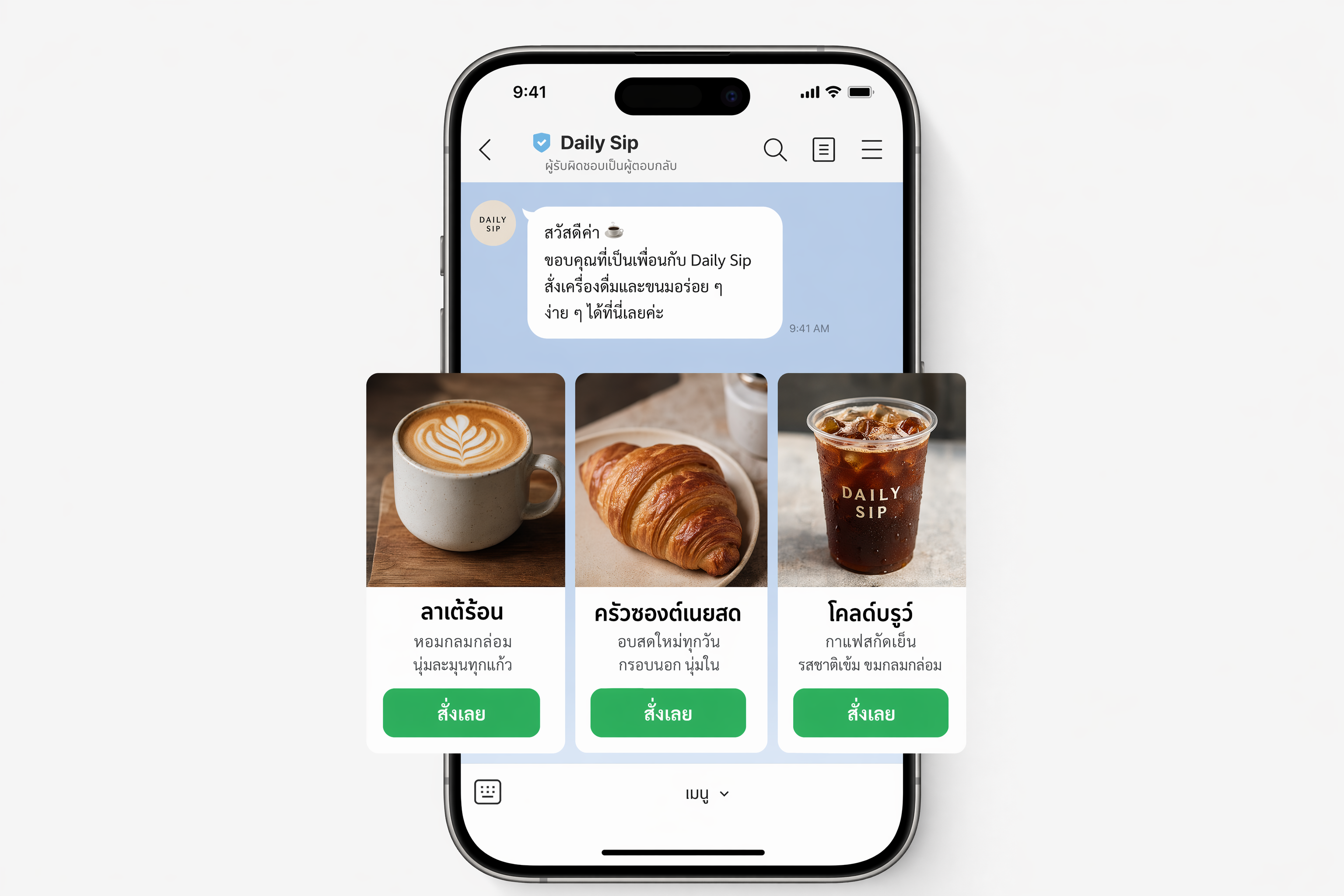
| Card-based | การ์ดสไลด์ซ้าย-ขวา มีรูป+ข้อความ+ปุ่ม (สูงสุด 9 ใบ + การ์ด “ดูเพิ่มเติม” อีก 1 ใบ) | เมนู แคตตาล็อก | แสดงหลายรายการในบรอดแคสต์เดียว |
| Image | รูปภาพเดี่ยว | ภาพประกาศทั่วไป | เหมาะกับประกาศที่มีภาพหลักภาพเดียว |
| Video | วิดีโอเดี่ยว | คลิปสั้น รีวิว | ให้ลูกค้าดูวิดีโอในแชทได้โดยตรง |
| Coupon | คูปองส่วนลดที่ลูกค้ากดรับได้เลย | โปรส่วนลด สะสมแต้ม | มีเงื่อนไขและวันหมดอายุชัดเจน |
| Sticker | สติกเกอร์ LINE | ชื่นชม ขอบคุณ | ให้โทนเป็นกันเอง |
| Voice | ข้อความเสียง | ข้อมูลที่ต้องการน้ำเสียง | สื่อความรู้สึกได้มากกว่าข้อความ |
| Survey | แบบสอบถาม | ความพึงพอใจ ประเมิน | เก็บข้อมูลกลับจากลูกค้า |
ขั้นตอนที่ 3 — สร้างเนื้อหา
สร้างเนื้อหาตามรูปแบบที่เลือก:
กรณี Text
- พิมพ์ข้อความในช่อง
- ใส่ลิงก์หรือ emoji ตามต้องการ
กรณี Rich Message
- กดเลือก Rich Message
- กด “สร้าง” หรือเลือกจาก template ที่มี
- อัปโหลดรูปภาพ
- กำหนด action (ลิงก์ / คูปอง) ให้แต่ละพื้นที่ (สูงสุด 6 จุด)
- ใส่ข้อความชักชวน (ข้อความประกอบ) ได้สูงสุด 100 ตัวอักษร
กรณี Coupon
- กดเลือก Coupon
- กด “สร้างคูปอง”
- ตั้งชื่อคูปอง, เงื่อนไข, ส่วนลด, วันหมดอายุ
- กด “บันทึก”
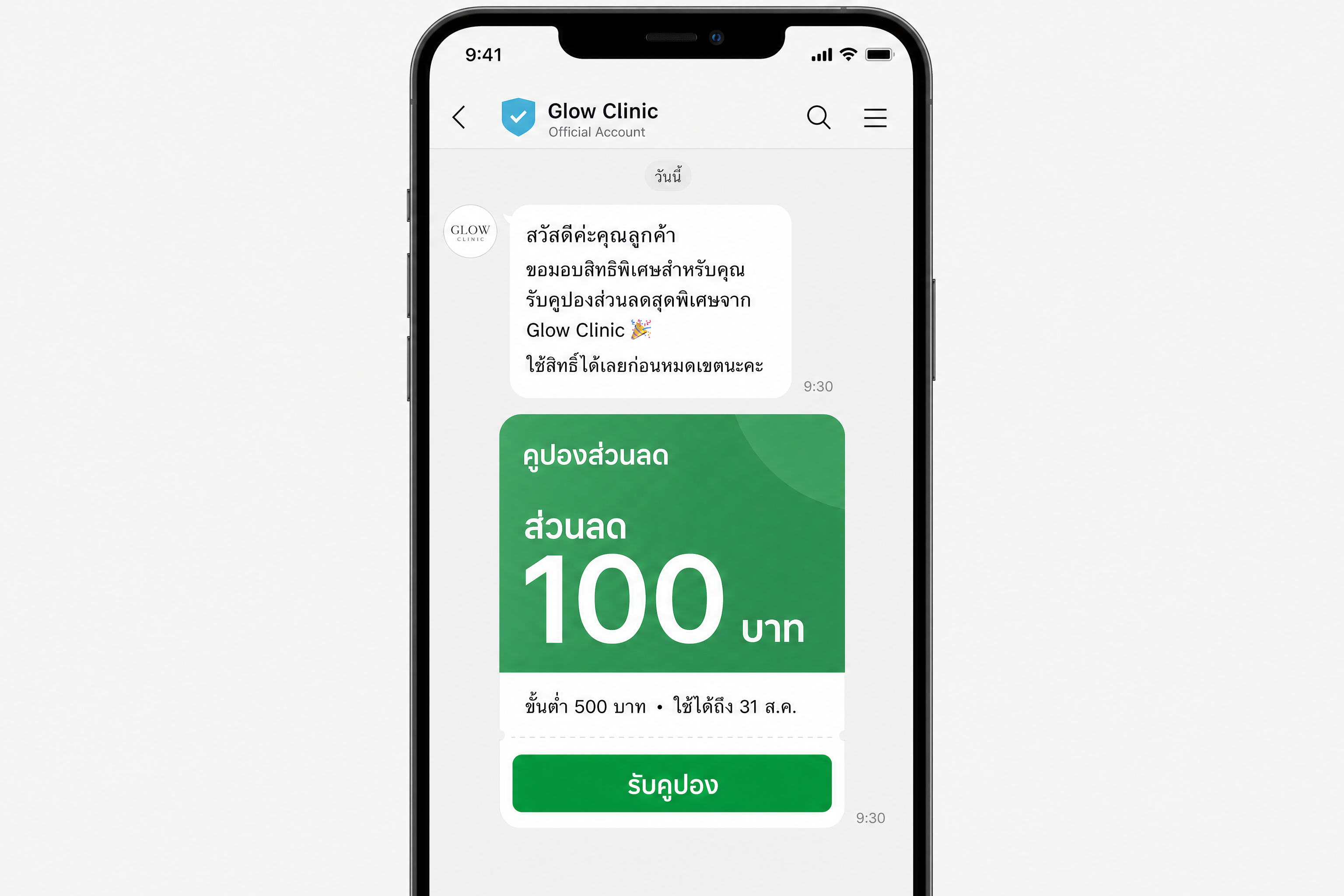
หมายเหตุ: Rich Message รองรับไฟล์ JPG/JPEG/PNG ขนาดไม่เกิน 10 MB — เทมเพลตสี่เหลี่ยมจัตุรัสใช้รูป 1040×1040 px ส่วนเทมเพลตกำหนดเองใช้ 1040×520–2080 px (ตาม template ที่เลือก)
ขั้นตอนที่ 4 — เลือกกลุ่มเป้าหมาย
- ข้อมูลประชากร: เพศ / อายุ / พื้นที่ (จังหวัด/เขต)
- ระบบปฏิบัติการ: iOS / Android
- ระยะเวลาที่เป็นเพื่อน: เลือกตามช่วงเวลาที่ผู้ใช้เพิ่มเพื่อน
- Chat Tag: เลือกคนที่ถูกติดแท็กไว้ (ต้องมีการติด tag ลูกค้าก่อน)
- พฤติกรรม (Engagement): เลือกคนที่เคยคลิกลิงก์ หรือเปิดอ่าน Broadcast ก่อนหน้า
- รายชื่อ User ID: อัปโหลดรายชื่อ User ID เฉพาะกลุ่มที่ต้องการ
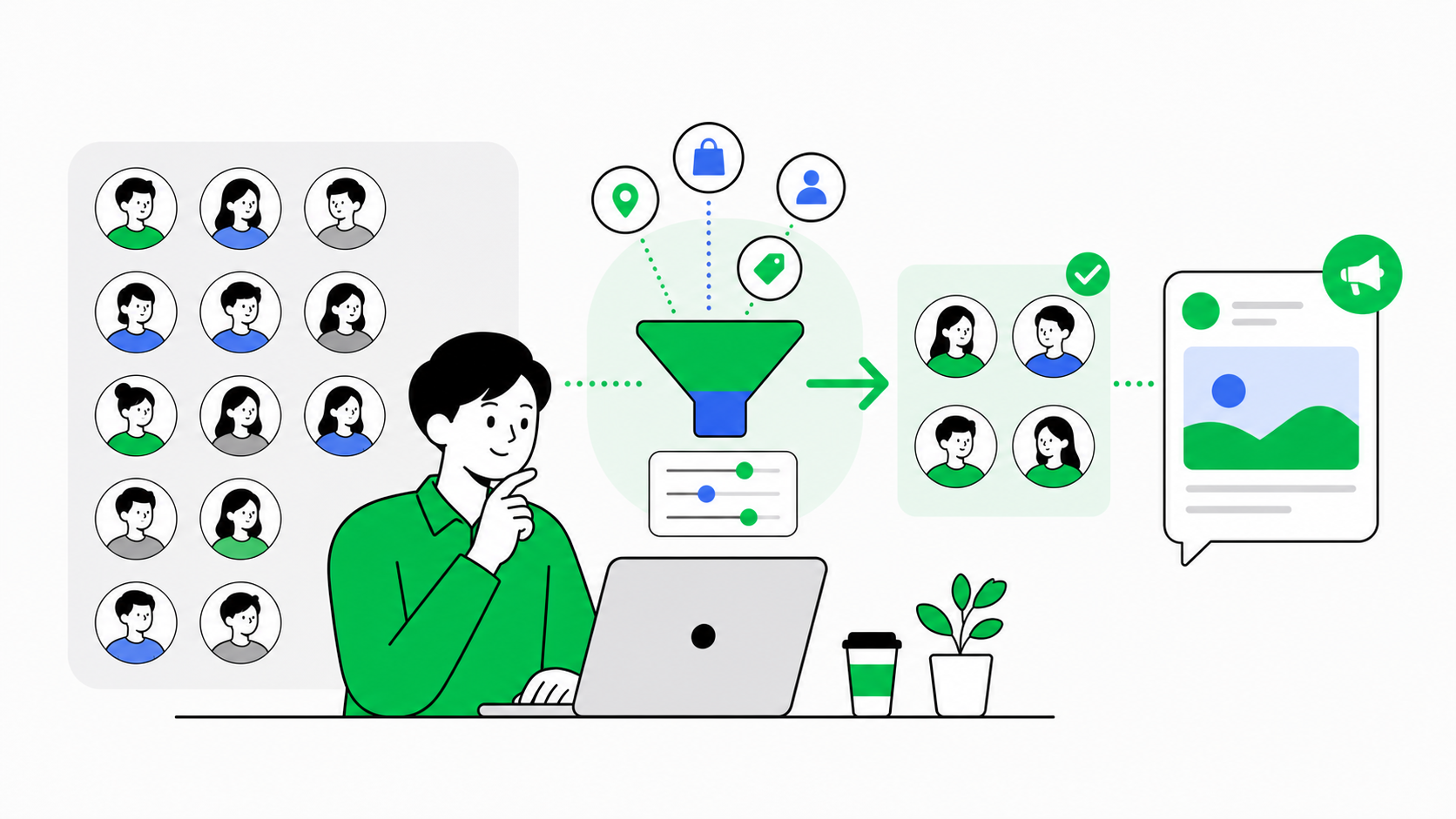
หมายเหตุ: การส่งแบบ “ระบุ” กลุ่มเป้าหมาย ต้องมี Target Reach อย่างน้อย 100 คน จึงจะส่งได้
ขั้นตอนที่ 5 — ตั้งเวลาส่ง
Advanced — A/B Test Broadcast
สำหรับธุรกิจที่อยากทดสอบว่าเวอร์ชันไหน engage ดีกว่า สามารถสร้าง Broadcast แบบ A/B Test ได้ — ระบบจะแบ่งกลุ่มผู้รับย่อยไปทดสอบแต่ละเวอร์ชันก่อน แล้วจึงส่งเวอร์ชันที่ได้ผลดีที่สุดให้ผู้รับที่เหลือ
เงื่อนไข: บัญชีต้องมี Target Reach ตั้งแต่ 5,000 คนขึ้นไป จึงจะทำ A/B Test ได้ (เพื่อให้ผลทดสอบมีนัยสำคัญ) — Target Reach คือจำนวนเพื่อนที่ยัง Active และรับบรอดแคสต์ได้ (ไม่นับ Inactive หรือผู้ที่บล็อก)
เหมาะกับ: ทดสอบ headline / ภาพ / CTA / เวลาส่งที่ต่างกัน ก่อนใช้สูตรที่ชนะไปใช้กับ Broadcast ใหญ่ครั้งถัดไป
ระบบโควตาข้อความ
ทุกครั้งที่ส่ง Broadcast จะใช้โควตา = จำนวนคนที่ได้รับข้อความ
ตัวอย่าง: ส่งถึงผู้ติดตาม 1,000 คน = ใช้โควตา 1,000 ข้อความ
การส่งแบบ ตั้งเวลา (Schedule Message) นับรวมในโควตาเดียวกันนี้ และไม่ว่าจะใส่กี่บอลลูน (สูงสุด 3) ใน 1 บรอดแคสต์ ก็นับเป็น 1 ข้อความต่อผู้รับ 1 คนเสมอ
| แพ็กเกจ | โควตา/เดือน | ซื้อเพิ่มได้ |
|---|---|---|
| Free | 300 | ไม่รองรับ |
| Basic | 15,000 | รองรับ (0.10 บาท/ข้อความ) |
| Pro | 35,000 | รองรับ (0.06 บาท/ข้อความ) |
หมายเหตุ: เมื่อใช้ข้อความครบโควตาแพ็กเกจ สามารถซื้อข้อความเพิ่ม (Additional Message) ได้ตามอัตราต่อข้อความของแต่ละแพ็กเกจ — ดูเงื่อนไขและราคาล่าสุดที่ lineforbusiness.com
Tips เพิ่มเติม: ทำให้บรอดแคสต์น่าอ่านขึ้น
| เทคนิค | ตัวอย่าง | ควรหลีกเลี่ยง |
|---|---|---|
| ข้อความเปิด | “โปรลด 30% วันนี้เท่านั้น” | “อ่านข้อความนี้” |
| รูปแบบ | ใช้ Rich Message/Rich Video เมื่อภาพช่วยให้เข้าใจเร็วขึ้น | Text ยาวโดยไม่มีภาพหรือปุ่ม |
| ความยาว | เขียนให้สั้น อ่านจบในมือถือ | รายละเอียดยาวจนต้องเลื่อนหลายหน้า |
| เวลาส่ง | เลือกเวลาที่ทีมพร้อมตอบแชทหลังส่ง | ส่งเวลาที่ไม่มีแอดมินดูแล |
| Frequency | วางรอบส่งตามแคมเปญและดู block rate ประกอบ | ส่งซ้ำถี่โดยไม่ดูผลตอบรับ |
| CTA | “ดูสินค้า” “รับคูปอง” “จองเลย” | ไม่มี call-to-action |
ข้อหลีกเลี่ยง
- ส่งข้อมูลที่ไม่เกี่ยวข้องกับกลุ่มเป้าหมาย → ลูกค้าอาจปิดกั้นหรือเลิกติดตาม
- ลิงก์ที่เสีย/หมดอายุ → ลูกค้าเสียความเชื่อมั่น
- ส่งถี่โดยไม่ดูผลลัพธ์ → block rate สูงขึ้นได้

คำถามที่พบบ่อย (FAQ)
นับเท่ากับจำนวนคนที่ได้รับ ไม่ว่าจะใส่กี่รูปแบบ เช่น ส่งถึง 500 คน = 500 ข้อความ
ได้ สามารถยกเลิกได้ก่อนถึงเวลาที่ตั้งไว้ โดยเข้าไปที่รายการบรอดแคสต์แล้วกดยกเลิก
ไม่ได้ ต้องอัปเกรดเป็น Basic หรือ Pro เพื่อเพิ่มโควตา
ไม่ได้ ข้อความที่ส่งไปแล้วแก้ไขไม่ได้ ควรกด “ทดสอบบรอดแคสต์” (ส่งหาตัวเองก่อน) เพื่อตรวจสอบทุกครั้งก่อนส่งจริง
ต้องมี Target Reach ตั้งแต่ 5,000 คนขึ้นไป ส่วนการส่งแบบ “ระบุ” (Targeted Broadcast) ต้องมี Target Reach อย่างน้อย 100 คน